PK-Herdr での作業の進め方
PK-Herdr は作業がある場所で動かし、どこからでもアタッチします。
PK-Herdr はバックグラウンドのセッションサーバーと、1 つ以上のターミナルクライアントで構成されます。ペインはサーバー内で動き続けます。クライアントはアタッチ、デタッチし、セッションを描画します。
ローカルでの作業
Section titled “ローカルでの作業”プロジェクトディレクトリから PK-Herdr を起動します:
pk-herdrPK-Herdr はローカルのバックグラウンドセッションを自動的に起動するか、それにアタッチします。ソケットを管理する必要はありません。ペインの中でシェル、サーバー、テスト、エージェントを普段どおり実行してください。
ctrl+b q でクライアントをデタッチします。ペインは動き続けます。
あとで再アタッチします:
pk-herdrセッションを終了してペインを停止したい場合は、サーバーを停止します:
pk-herdr server stop通常の SSH 越しのリモート作業
Section titled “通常の SSH 越しのリモート作業”コードと認証情報のあるマシンに SSH して、そこで PK-Herdr を実行します:
ssh you@serverpk-herdrこれはターミナルマルチプレクサと同じように動作します。シェルはリモート、PK-Herdr サーバーもリモート、エージェントとペインはリモートマシン上で動きます。ctrl+b q でデタッチして切断し、あとで SSH し直して再び pk-herdr を実行してください。
すでに SSH シェルの中で作業している場合、スマートフォンやタブレットの SSH クライアントを使っている場合、あるいは最もシンプルな構成にしたい場合はこの方法を使ってください。
スマートフォンから作業する
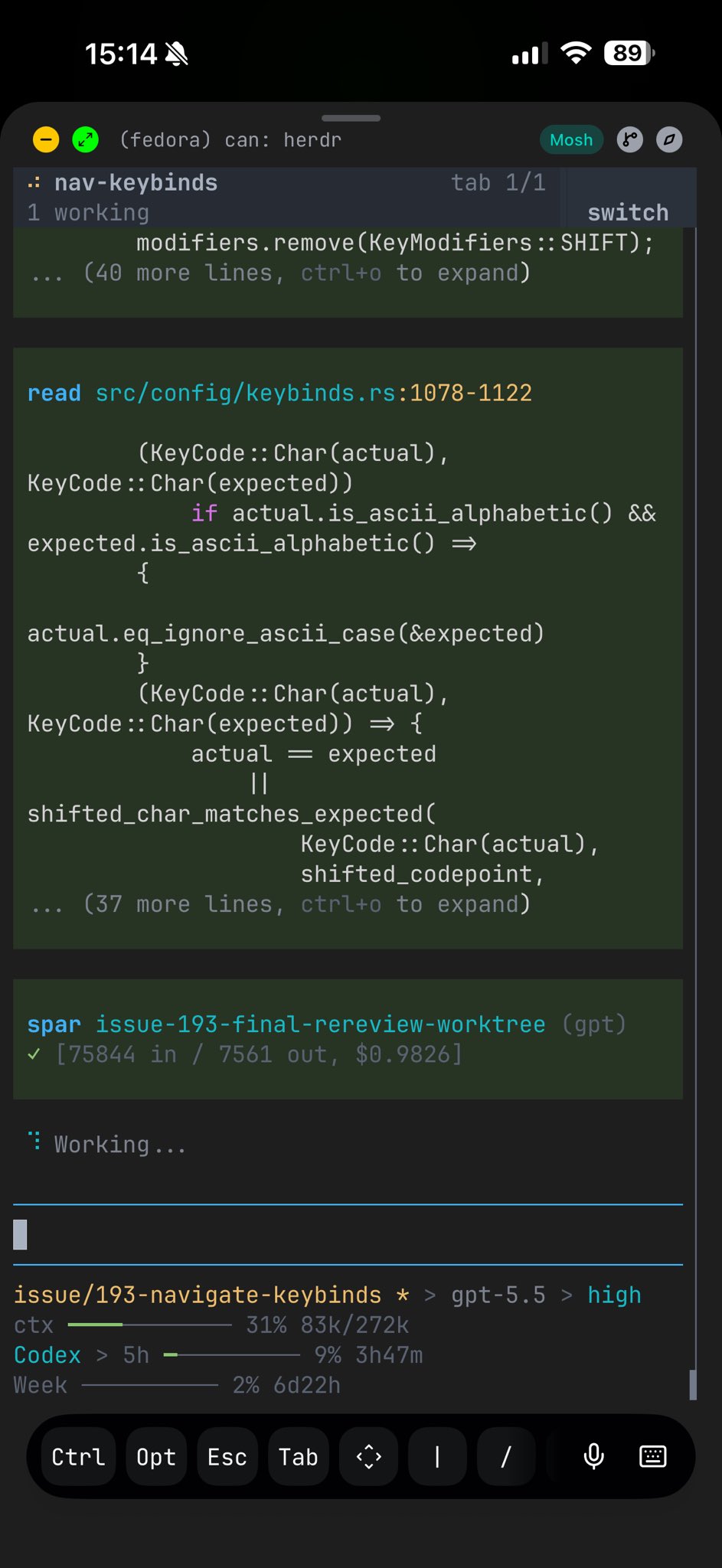
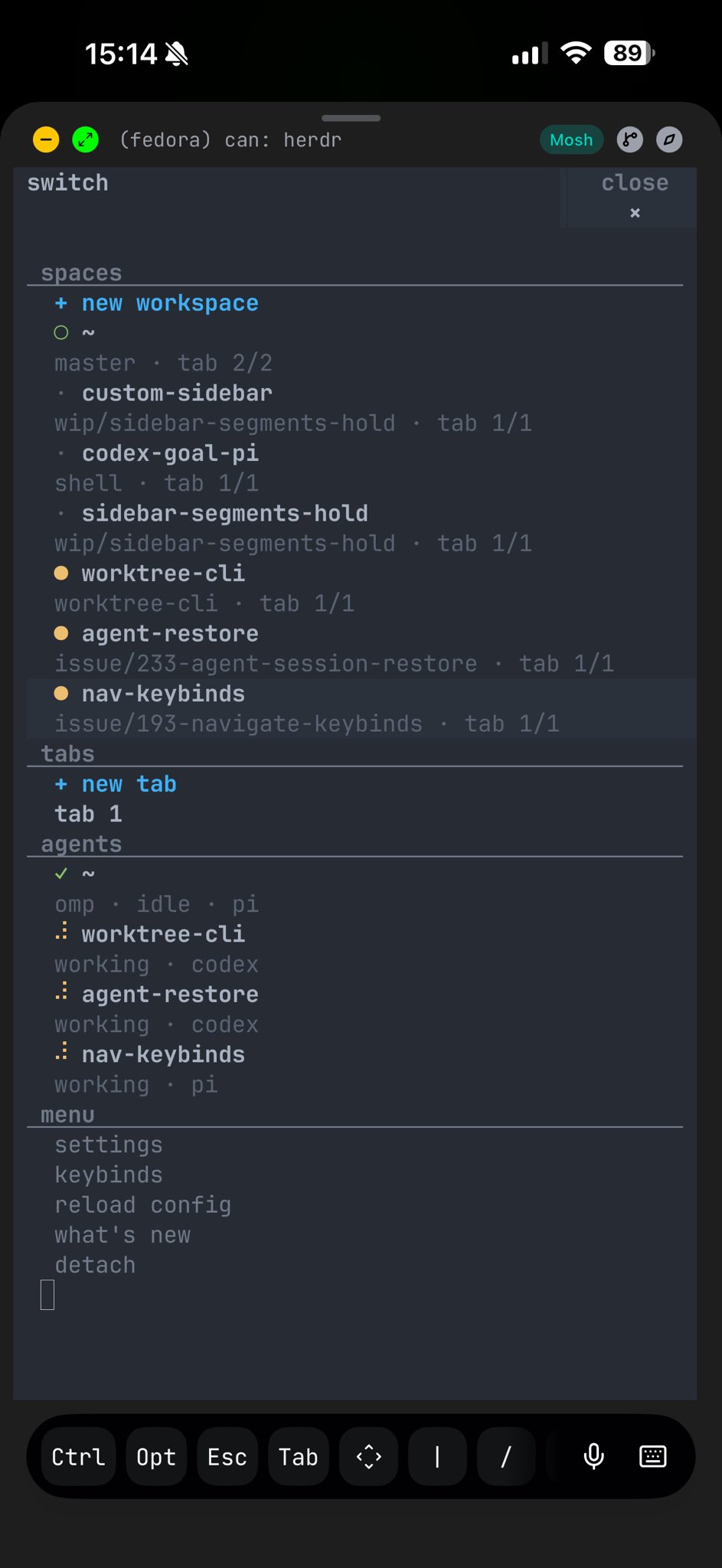
Section titled “スマートフォンから作業する”PK-Herdr のモバイルアプリや Web ダッシュボードは不要です。スマートフォンに任意の SSH クライアントを入れ、エージェントが動いているマシンに接続して、そこで PK-Herdr を起動するだけです:
ssh you@serverpk-herdr同じ永続 PK-Herdr セッションがスマートフォンのターミナルに開きます。TUI は狭い画面に適応するので、SSH から離れることなくエージェントの確認、ワークスペースの切り替え、ペインのチェックができます。
iPhone では moshi のようなアプリがよく動作します。
ローカルターミナルからのリモート作業
Section titled “ローカルターミナルからのリモート作業”先にシェルを開かずに SSH 越しでアタッチします:
pk-herdr --remote workboxpk-herdr --remote ssh://you@server:2222ローカルの PK-Herdr はシンクライアントとして動作します。SSH 越しに接続し、リモートの PK-Herdr サーバーを起動またはアタッチして、UI をローカルターミナルにストリーミングします。
リモートセッションをローカルのように感じたいときはこの方法を使ってください。クライアントは手元のマシンで動くので、画像クリップボードの貼り付けのようなローカルデスクトップ機能をリモートサーバーにブリッジできます。先に SSH してサーバー上で pk-herdr を実行した場合、PK-Herdr は完全にそのサーバー上で動くため、ローカルデスクトップのクリップボードは読めません。
繰り返し接続する相手は SSH config に登録しておきましょう:
Host workbox HostName server.example.com User you Port 2222その後はこれでアタッチできます:
pk-herdr --remote workboxどの方法を使うか
Section titled “どの方法を使うか”ローカル作業には pk-herdr を使います。リモートシェル上で PK-Herdr を tmux のように使いたいときや、スマートフォンの SSH クライアントを使っているときは ssh you@server してから pk-herdr を使います。リモートセッション用のローカルシンクライアントが欲しいとき (ローカルクリップボードの画像貼り付けブリッジを含む) は pk-herdr --remote <host> を使います。
リモートブートストラップの詳細、名前付きリモートセッション、カスタムバイナリ、ダイレクトターミナルアタッチ、--no-session については永続化とリモートアクセスを参照してください。